Karte und Steuerung
Anleitung zu Steuerungscluster, Speedometer und den wichtigsten Navigationssteuerungen.
Karten-Chrome
SpeedLoop nutzt eine Vollbildkarte. Werkzeuge und Steuerungen liegen auf dieser Kartenebene — eine einzige Kartenebene für die beste App-Leistung.
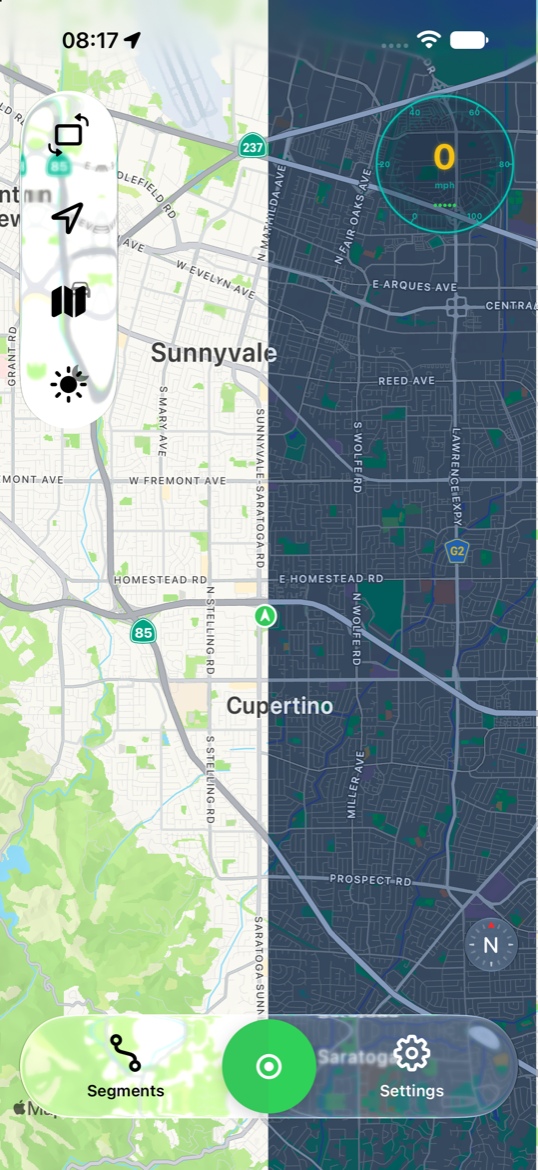
Karten-Erscheinungsbild (hell / dunkel) änderst du über den oberen Steuerungscluster (oder in den Einstellungen). Das Kartenbild folgt nicht dem iOS-Systemerscheinungsbild und nicht dem App-Chrome.
Steuerungscluster (oben)
Die Tasten stehen vertikal am oberen Rand. Typische Reihenfolge (wenn verfügbar):
[🚗] - Bildschirm drehen (Hoch- / Querformat)
- Geste: Tippen.
- Wirkung: das Layout von SpeedLoop wechselt zwischen Quer- und Hochformat — nicht die iOS-Drehsperre / Auto-Rotate. Das Icon zeigt die Orientierung, zu der gewechselt wird.
[🚗] - Position folgen
- Geste: Tippen recentriert und folgt deiner Position beim Bewegen. Gedrückt halten öffnet die Seite zum Standortberechtigungsstatus (auch bei verweigertem Standort).
- Icon: gefüllt beim Folgen; Slash (rot) bei verweigertem Standort.
- Ausgeblendet in: Replay-Modus.
[🚗] - Karten- / Fahrmodus
- Geste: Tippen.
- Wirkung: schaltet Fahrmodus (Blick voraus, geneigte Kamera) oder Karte (Nord oben) ein.
- Ausgeblendet bei: Flug-Sitzung oder Replay.
- Einstellungen → Auto Driving Mode: kann beim Start der Aufnahme automatisch Fahrmodus + Folgen aktivieren; hat die App umgeschaltet, stellt das Sitzungsende den Kartenmodus wieder her.
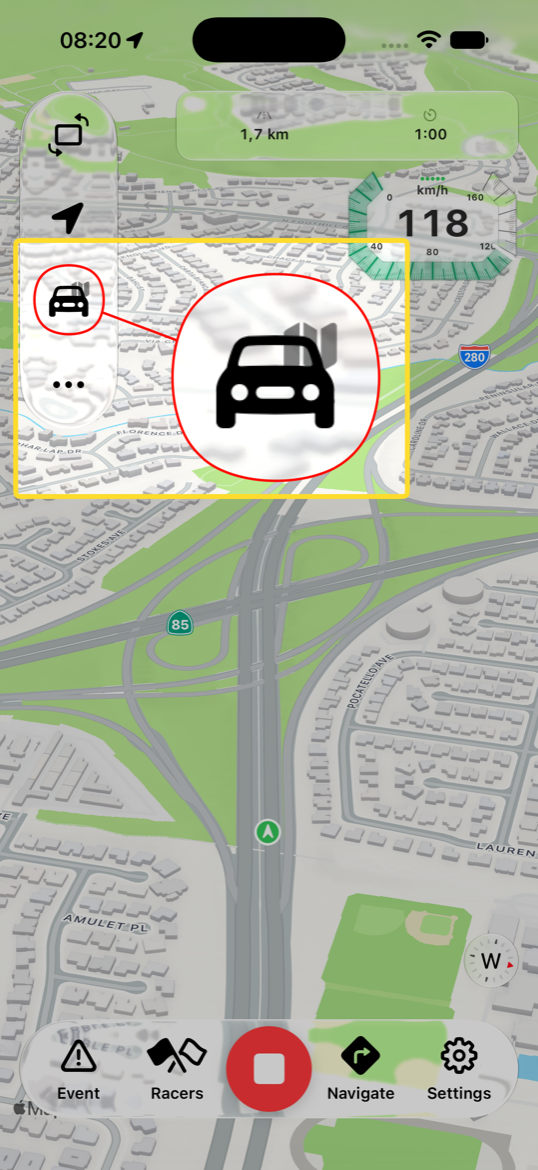
[🚗] - Fahr-Zoom (− / +)
- Geste: Tippen.
- Wann: nur bei aktivem Fahrmodus.
- Wirkung: Kameradistanz näher / weiter (Wert wird gespeichert).
[🚗] - Musiksteuerung
- Geste: Tippen auf die Musiknote öffnet / schließt die Musiksteuerung.
- Voraussetzung: Music Controls in den Einstellungen (Steuerung) aktivieren. Einschalten fragt nach Mediathek-Berechtigung; Ablehnen schaltet den Toggle wieder aus.
- Musiksteuerung erscheint, wenn: Music Controls in den Einstellungen an ist und du sie in der Werkzeugleiste geöffnet hast und die Music-App Now Playing hat. Steuerung: zurück / Play-Pause / vor.
- Ausgeblendet in: Replay-Modus. Music Controls ist standardmäßig aus.
[🚗] - Karten-Erscheinungsbild (hell / dunkel)
- Geste: Tippen (Sonnen- / Mond-Icon).
- Wirkung: wechselt das Kartenbild hell ↔ dunkel. Gleiche Einstellung wie Einstellungen → Karte → Erscheinungsbild.
[🚗] - Streckenpfad anzeigen
- Geste: Tippen zum Umschalten.
- Wann: nur bei Aufnahme oder Replay.
- Zyklus: nur Primärroute → alle anzeigen (Route + Ghosts) → alle ausblenden → …
- Während der Live-Aufnahme: steuert den grünen Stamm vs. Ghost-Pfad. Das ist Sichtbarkeit, kein Pro-Map-Matching (Pretty Path).
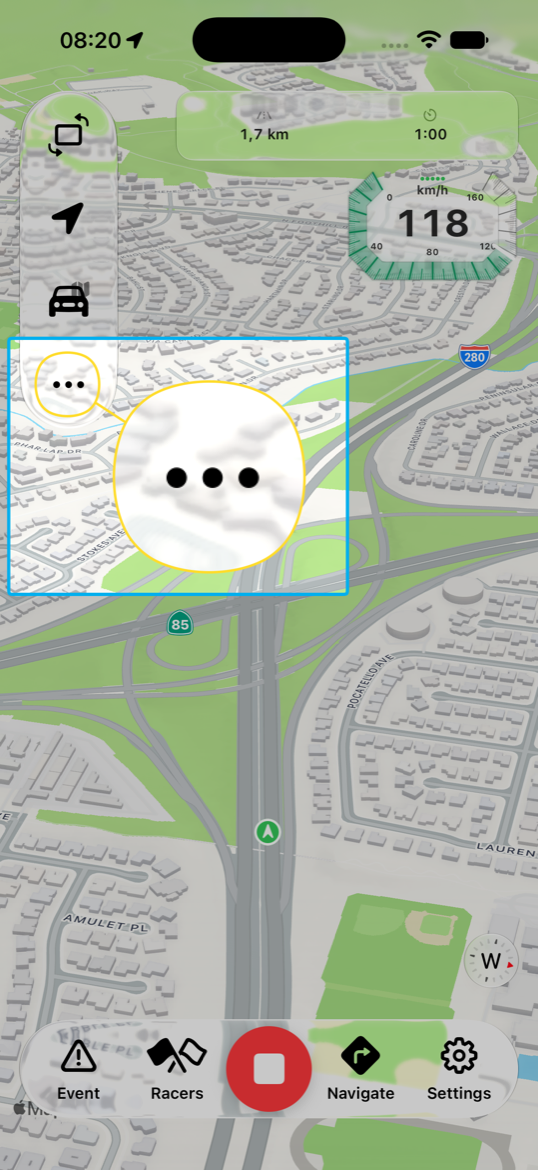
[…]
- Geste: Tippen.
- Wann sichtbar: nur auf dem iPhone, wenn mehr Steuerungen da sind, als das Layout anpinnen kann. Clustergröße Standard pinnt 4 Tasten; Groß / Extra groß pinnt 3. Der Rest öffnet sich über ….
Speedometer
Das Speed-HUD liegt am Trailing-Rand der Karte.
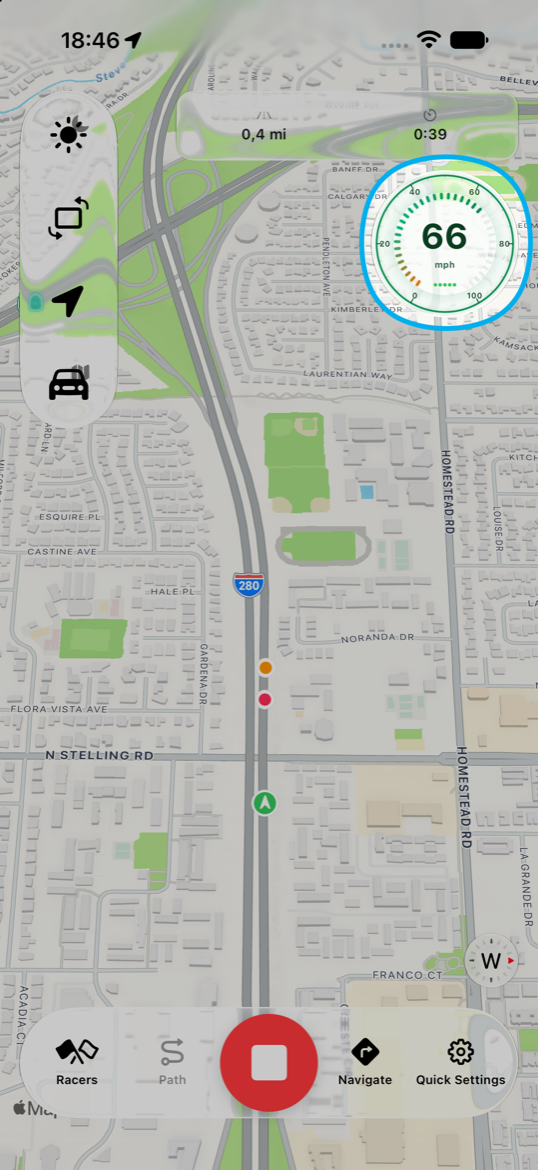
- Tippen: Zyklus Numeric → Full Dial → Octagon → Numeric. Ändert keine Maßeinheiten.
- Long-Press: startet die Kompasskalibrierung. Erscheint kein System-Panel, kann ein Toast „bereits kalibriert“ kommen.
- Einheiten: Einstellungen / Quick Settings. Flug-Sitzungen nutzen automatisch nautische Einheiten (Einheitenwahl während Flugaufnahme ausgeblendet).
Untere Leiste
Live-Karte (keine Aufnahme)
| Taste | Aktion |
|---|---|
| Segments | Öffnet das Segment-Sheet |
| Start | Öffnet die Segmentauswahl / startet die Aufnahme |
| Settings | Vollständige Einstellungen |
Aktive Aufnahme-Sitzung
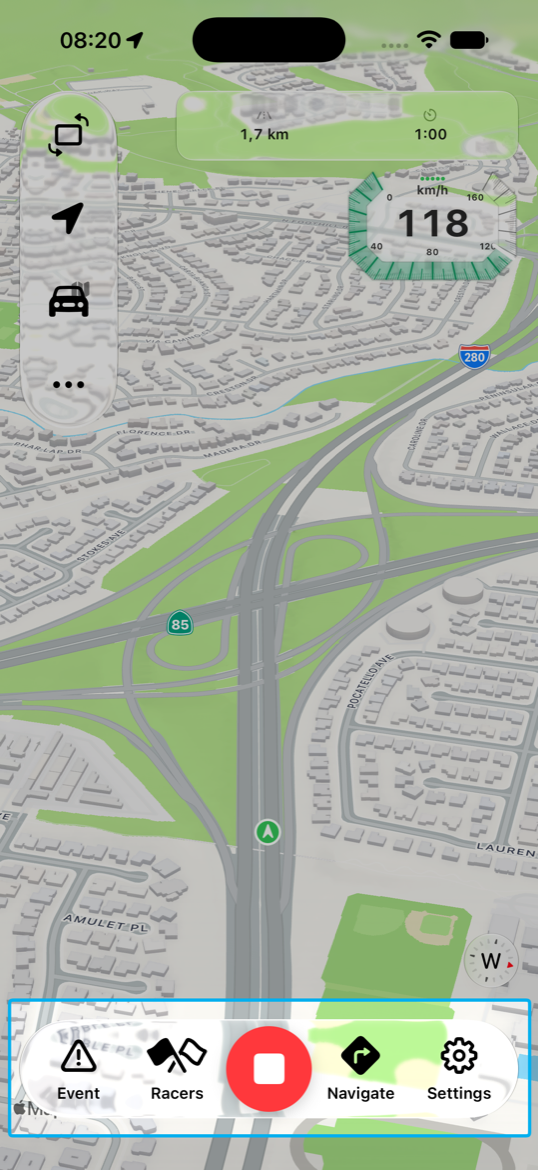
| Taste | Wann verfügbar | Aktion |
|---|---|---|
| Event | Aufnahme und nicht nutzerpausiert | Öffnet den Straßenereignis-Picker am aktuellen GPS (Accident, Jam, Police, Hazard, Stimmung/Wetter, …) |
| Racers | Aufnahme mit Segment-ID | Öffnet Ghost-/Racer-Auswahl. Deaktiviert bei Just Record Driving (kein Segment) |
| Stop / Resume | Immer in der Sitzung | Stop beendet die Erfassung und öffnet den Speicherfluss. Bei Pause wird die Taste zu Resume |
| Navigate | Auto + Zielpin gesetzt | Öffnet Apple Maps mit Fahrroute zum Segmentziel. Ausgeblendet bei Flug oder ohne Ziel |
| Settings | Während der Aufnahme | Öffnet Recording Quick Settings (Appearance, Map quality, Einheiten außer Flug, Music, Control Size) — nicht die vollständigen Einstellungen |
Zugehörige Einstellungen
| Einstellung | Wirkung aufs HUD |
|---|---|
| Control Size (Standard / Large / Extra Large) | Tastengröße; größere Größen überlaufen früher am Phone |
| Music Controls | Zeigt die Musik-Taste im Cluster; braucht Mediathek-Berechtigung |
| Appearance | Karte hell / dunkel |
| Map quality | Puck-/Kamera-Takt (Optimized / Normal / Smooth) |
| Auto Driving Mode | Auto Fahrmodus + Follow beim Start einer Auto-Aufnahme |
| Keep Screen Awake | Kein Sperren des Bildschirms bei Vordergrund-Karte |
| Measurement units | Tempo-/Distanzbeschriftung (nicht durch Tippen auf den Speedometer) |
| Speedometer style | Anfangsstil; Tippen wechselt weiter |
Modus-Hinweise
- Replay: Follow, Driving und Music ausgeblendet. Pfad-Umschalter und Appearance bleiben. Replay hat eine eigene Wiedergabeleiste unten.
- Flug: kein Fahrmodus, kein Navigate zu Apple Maps; nautische Einheiten.